

Как без тестера проверить блок питания компьютера — Яна на DTF
9448 просмотров
Что такое блок питания на компьютере с Windows? Блок питания — это коробка, которая преобразует электричество из переменного тока в постоянный и подает и распределяет напряжение на все компоненты компьютера.
Блок питания перед установкой в компьютер желательно проверить, особенно, если вы покупаете бывший в употреблении БП. Да и новые БП, несмотря на проверку на производстве частенько бывают неисправны.
В основном все советы в интернете сводятся к тому или отдать БП специалистам или подробные инструкции как его разобрать прозвонить и т.д. Но что же делать если нет таких навыков или блок питания попросту еще на гарантии?
Давайте рассмотрим как можно проверить блок питания компьютера программно без его разборки и физического вмешательства.
AIDA64
Шаг 1: Скачайте софт и установите его на свой ПК.
Шаг 2: запустите программу и выберите в меню «Сервисы» опцию «Тест стабильности системы».
Шаг 3: В меню слева поставьте галочку напротив надписи «Stress GPU(s)» — нагрузка блока питание с помощью видеокарты. Во всплывающем окне согласитесь использовать видеоадаптер.
Шаг 4: Нажмите «Start» и перейдите на вкладку «Statistics», — здесь отображаются результаты теста.
Обратите внимание на вольтаж — 5V, 3,3V. Большие просадки говорят о нестабильной работе блока питания.
Посмотреть работу БП в динамике можно на странице «Voltages». Показатель «Cooling Fans» отображает количество оборотов вентилятора блока питания. При запуске на ноутбуке может отображаться только вольтаж без графиков.
OCCT
Шаг 1: Скачайте программу и установите ее.
Шаг 2: Запустите софт и выберите вкладку «Тест».
Шаг 3: Укажите продолжительность теста от 1 до 999, кликните на букву «Ч», если хотите изменить часы на минуты.
Шаг 4: Выберите режим «Power». Если у вас несколько видеокарт, можно выбрать одну из них в списке ниже.
Шаг 5: Запустите тест.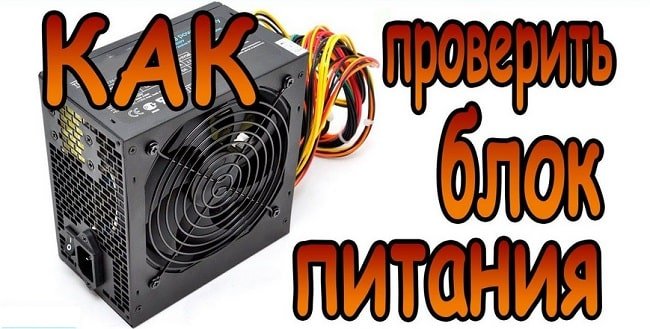
Шаг 6: Ознакомьтесь с данными в реальном времени в окне справа, выбрав вкладку «Обороты». Дождитесь окончания теста, чтобы убедиться в отсутствии ошибок.
Рекомендуется выбирать длительность теста от 30 до 60 минут. Тестировать бесплатно можно в течение 1 часа, по истечению этого периода необходимо перезапустить тест или сделать пожертвование.
Вывод
AIDA64 — популярное решение для мониторинга ПК. Программа платная, для единичной проверки можно воспользоваться триаловой версией продукта. В случае слишком высокой нагрузи тест прекратится. Рекомендуется владельцам ноутбуков и слабых ПК.
OCCT — полностью бесплатная программа на русском языке. Есть возможность указать время тестирования, выбрать видеокарту, если их несколько. Данные отображаются в режиме реального времени. Программа очень сильно нагружает БП, поэтому во время длительных тестов с маломощными блоками питания стоить быть аккуратней, могут сгореть.
Какой блок питания на компьютере – как проверить характеристики
Хотите узнать, какой у вас блок питания? Вы находитесь в нужном месте! Я дам вам краткий обзор блоков питания и его форм, а затем расскажу, как определить точную модель в зависимости от типа используемого ПК.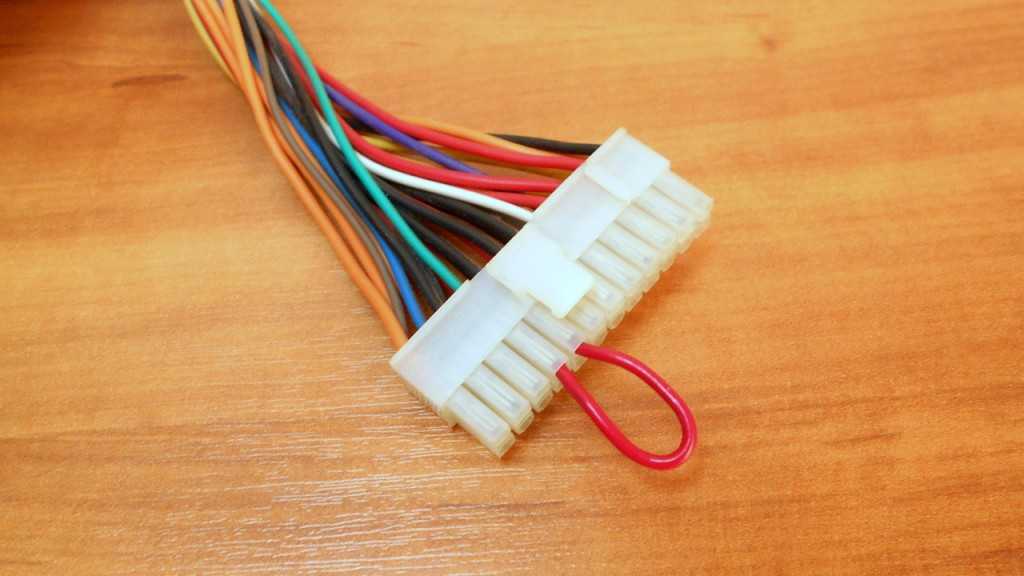
Давайте приступим к делу!
Что такое блок питания и как он выглядит
Блок питания – это специальный аппаратный компонент, обычно внутри настольного ПК, который обеспечивает питание всего остального внутри ПК.
Такие вещи, как моноблоки и мониторы, также могут иметь внешние блоки питания, которые необходимо подключать к розетке электросети.
В настольном ПК блок питания, как правило, представляет собой пластиковую и/или металлическую коробку с охлаждающим вентилятором и портом для подключения к сети электропитания.
В зависимости от конкретного форм-фактора вашего блока питания перечисленные выше детали могут немного измениться.
Например, у многих блоков питания BTX (обычны для старых сборок ПК) вентиляторы будут вытягивать воздух рядом с портом питания, а не в соответствии с традицией ATX, когда вентилятор блока питания находится сверху или снизу.
В свою очередь, блоки питания SFX выглядят как уменьшенные версии своих аналогов ATX.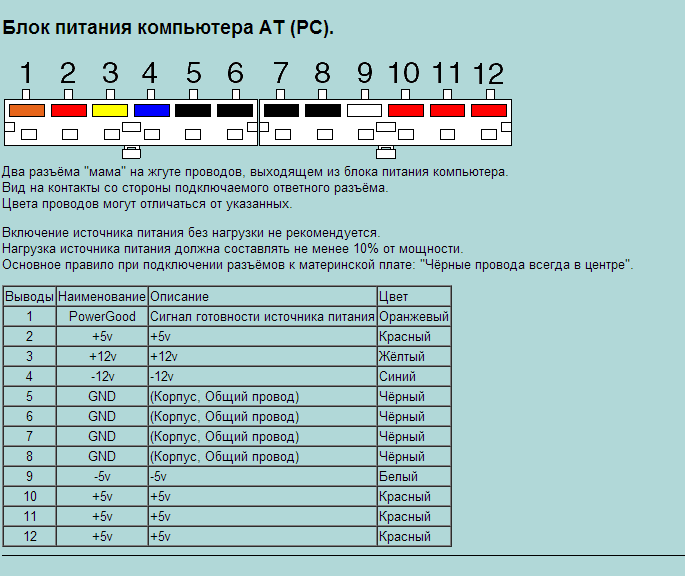
Различия между немодульными, полумодульными и полностью модульными источниками питания также имеет важно значение. Особенно в готовых сборках вы часто будете иметь дело с немодульными источниками питания, у которых есть тонна силовых кабелей, торчащих из одного места, даже если они не используются.
Между тем, полностью модульный блок питания будет иметь отдельные порты для отдельных кабелей, и все они будут полностью съёмными, даже основные кабели, такие как кабель питания материнской платы.
Таким образом, блоки питания бывают всех форм и размеров, с любым количеством подключенных к ним кабелей. А поскольку они могут быть размещены внутри вашего корпуса в разных местах или даже снаружи, может быть не так просто выяснить, какой у вас блок питания.
Ну, это то, для чего мы здесь:
Как узнать, какой блок питания в готовой сборке
На готовом настольном ПК найти блок питания должно быть довольно просто!
Скорее всего, вам даже не потребуется открывать компьютер, если вы уверены, что блок питания ранее не обновлялся.
Вместо этого вы найдёте название модели и номер на странице производителя и спецификаций вашего готового ПК.
В этих спецификациях должен быть указан ваш блок питания –А если не точная модель, то, по крайней мере, должны быть указаны его форм-фактор и мощность.
Что касается старых готовых настольных компьютеров или готовых настольных компьютеров, предназначенных для офисных и корпоративных сред, не удивляйтесь, если вы столкнётесь с материнскими платами или блоками питания с нестандартными форм-факторами.
Форм-факторы, такие как BTX, гораздо более распространены в таких машинах, чем в ПК, фактически собранных конечным пользователем.
Подводя итог:
Как узнать, какой блок питания в собранном ПК:
- Найдите название/номер модели вашего ПК, которые должны быть указаны либо на наклейке на корпусе, либо в буклете и руководстве, прилагаемом к ПК при его покупке, либо в счёте-фактуре, полученном при покупке готового ПК.

- Выполните быстрый поиск номера модели ПК, например, в Яндексе, найдите страницу продукта производителя и посмотрите тип блока питания, указанный в спецификациях продукта.
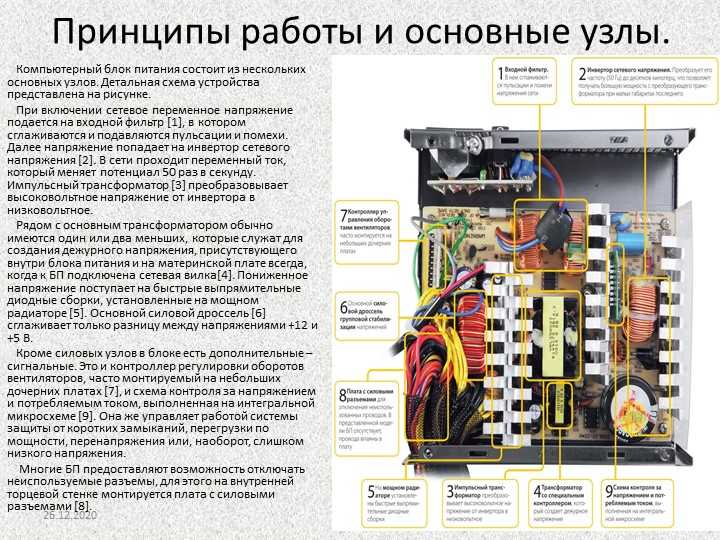
Как узнать, какой блок питания у ноутбука
На ноутбуке шаги по поиску точного названия блока питания (или, что более вероятно, зарядного устройства) будут почти такими же.
Возьмите точное название и модель вашего ноутбука, а затем найдите страницу поддержки производителя вашего устройства. Здесь вы сможете найти точные характеристики как зарядного устройства, так и аккумулятора.
Обладая этой информацией, вы сможете найти подходящую замену для любого компонента, если это необходимо, хотя вам, возможно, придётся искать за пределами популярных маркетов, если зарядное устройство или аккумулятор ноутбука действительно старые.
Как узнать, какой блок питания на настольном ПК
На рабочем столе, который не был предварительно собран, вы, скорее всего, просто захотите открыть его, чтобы узнать, какой у вас блок питания.
Короткий экскурс: почему вы не можете просто запустить программное обеспечение для мониторинга, которое сообщит вам, какой у вас блок питания? Это можно сделать для процессора, видеокарты, оперативной памяти и т.д., так почему бы и нет для блока питания?
Дело в том, что блоки питания не передают никаких данных/информации о себе на материнскую плату или в вашу систему для считывания. По сути, это источник энергии, он поставляет электричество, и это всё, для чего он нужен. Невозможно прочитать информацию о блоке питания через подачу питания.
Видеокарта, процессор, оперативная память и т.д. передают информацию о себе, чтобы материнская плата могла определить, какие компоненты к ней подключены, и заставить их работать должным образом. Блок питания не требует калибровки через материнскую плату.
Вернёмся к открытию корпуса ПК:
Это не так уж и сложно: просто убедитесь, что перед тем, как открутить или разблокировать то, что держит корпус вашего ПК закрытым, вы полностью выключили его.
Затем переведите кнопку включения на блоке питания в положение «Выкл.», как только ваш компьютер выключится, отключите его от розетки и удерживайте кнопку питания в течение нескольких секунд, чтобы сбросить оставшееся питание из системы.
После того, как вы сделали всё вышеперечисленное, можно совершенно безопасно открыть свой компьютер и заглянуть внутрь.
Обычно название и торговая марка на блоке питания должны быть видны, как только вы снимаете ближайшую боковую панель, но в редких случаях вам может потребоваться полностью извлечь блок питания, чтобы получить эту информацию.
Ваши точные инструкции по извлечению блока питания могут различаться в зависимости от форм-фактора блока питания и форм-фактора корпуса, но, как правило, это довольно быстрая работа, которую можно выполнить, отвинтив блок питания от задней панели вашего ПК и просто вытащив его оттуда.
Поскольку вам нужно только взглянуть на этикетку на блоке питания, вам не нужно отсоединять все кабели, подключенные к блоку питания. Просто убедитесь, что, выдвигая блок питания через заднюю часть корпуса, вы не тяните слишком сильно, и что ваши кабели, подключенные к нему, достаточно длинны, чтобы их можно было прогнуть.
Вставьте его обратно и закрепите винты, как только выясните, какой у вас блок питания.
Как заменить блок питания
Что ж, к счастью, заменить блок питания довольно просто.
Если вы можете следовать приведенным выше инструкциям по безопасному отключению питания и извлечению, установка нового блока питания в стандартную сборку настольного ПК не будет проблемой, поскольку это почти тот же процесс, что и извлечение блока питания, но в обратном порядке.
Тем не менее, если вы используете готовую сборку или ПК с нетрадиционным форм-фактором, вам все равно нужно дважды проверить тип блока питания и совместимость блока питания с размерами вашего корпуса, прежде чем искать новый блок питания.
Часто задаваемые вопросы
Что такое блок питания BTX?
BTX расшифровывается как Balanced Technology EXTended и относится к ныне несуществующему форм-фактору материнской платы, который использовался в готовых настольных ПК, выпущенных в районе 2005 года.
Имея некоторое уменьшение размера по сравнению со стандартной платой ATX, блоки питания BTX также, как правило, имеют другой форм-фактор по сравнению с блоками питания ATX.
Наиболее распространенным отличительным изменением было то, что выход воздуха и выключатель питания находились на одной стороне, а остальное обычно было запечатано металлом.
Что такое блок питания SFX?
Блок питания SFX – это специализированный блок питания, который во многом напоминает стандартный блок питания ATX по конструкции, но имеет гораздо меньшие размеры. «SF» означает «малый форм-фактор».
Использовать блок питания SFX имеет смысл в сборках ПК, в которых используются материнские платы Micro ATX и Mini ITX , поскольку в большинстве корпусов, ориентированных на ATX, есть место для более крупных и менее дорогих блоков питания.
Как выбрать новый блок питания?
Если при диагностике блока питания вы обнаружите, что он слишком устарел для ваших нужд, вероятно, вам нужен новый.
Если вы не знаете, как выбрать новый блок питания, вот несколько основных советов от меня:
- Всегда придерживайтесь того же или меньшего форм-фактора по сравнению с исходным блоком питания, если вы можете стабильно установить блок питания в своём корпусе.
- Увеличение мощности на 200-300 Вт сверх расчетной максимальной мощности компьютера поможет вашему блоку питания работать более эффективно.
- Придерживайтесь блоков питания с эффективностью 80+ Bronze в качестве минимального требования (рекомендуется Gold или выше).
- Полумодульные блоки питания так же хороши, как и полностью модульные блоки питания, и дешевле, если у вас нет причин для замены кабеля питания материнской платы.
И это всё, на данный момент!
Я надеюсь, что эта статья помогла вам определить, какой блок питания установлен в вашем ПК, и, возможно, помочь диагностировать любые проблемы, связанные с блоком питания, которые у могли возникнуть.
Например, старый блок питания на приличной в остальном материнской плате и процессоре может быть серьёзным узким местом для современных видеокарт, которые должны работать с интерфейсом PCI Express Gen 3 или Gen 4.
И не забудьте полностью выключить компьютер, прежде чем извлекать блок питания и заглядывать внутрь.
Какой у вас блок питания? [Как проверить блок питания вашего ПК]
СОДЕРЖАНИЕ
1
Хотите узнать, какой у вас блок питания? Вы находитесь в правильном месте!
Я дам вам краткий обзор вашего блока питания и форм, в которых он может поставляться, затем я расскажу вам, как определить точную модель в зависимости от типа используемого вами ПК.
Давайте приступим!
Что такое блок питания? Как это выглядит?
Блок питания — это специальный блок, обычно внутри настольного ПК, который обеспечивает питание всего остального внутри ПК .
Такие устройства, как ПК и мониторы All-In-One, также могут иметь внешние блоки питания , которые обычно представляют собой обычные старые блоки питания, которые необходимо подключать к стене.
В настольном ПК блок питания обычно представляет собой пластиковый и/или металлический корпус с прилагаемым вентилятором и портом для подключения к сети.
В зависимости от конкретного форм-фактора вашего блока питания перечисленные выше сведения могут немного измениться.
Например, у многих блоков питания BTX (обычных для старых готовых блоков) вентиляторы будут вытягиваться прямо рядом с настенным портом питания, а не в соответствии с традицией ATX, когда вентилятор блока питания находится сверху или снизу . Однако блоки питания
SFX обычно выглядят как уменьшенные версии своих аналогов ATX.
Источник изображения: блоки питания SeaSonic.0016 . Особенно в сборных конструкциях вы часто будете иметь дело с немодульными источниками питания, у которых есть тонна силовых кабелей, постоянно торчащих из одного места, даже если они не используются.
Между тем, полностью модульный блок питания будет иметь отдельные порты для отдельных кабелей, и все они будут полностью съемными, даже основные кабели, такие как кабель питания материнской платы.
Итак, блоки питания бывают всех форм и размеров, с любым количеством подключенных к ним кабелей. А поскольку они могут быть размещены внутри вашего корпуса в разных местах или даже снаружи, может быть не так просто выяснить, какой у вас блок питания.
Вот для чего мы здесь:
Как узнать, какой блок питания у вас есть на предварительно собранном настольном компьютере
На готовом настольном ПК найти блок питания на самом деле должно быть довольно легко!
Скорее всего, вам даже не потребуется открывать компьютер, если вы уверены, что блок питания ранее не обновлялся.
Вместо этого вы будете находить название модели и номер вашего настольного ПК и искать эту информацию, чтобы найти страницу производителя и спецификации вашего готового ПК.
В этих спецификациях должен быть указан ваш блок питания — если не точная модель, то по крайней мере должны быть указаны его форм-фактор и мощность.
Для более старых готовых настольных компьютеров или готовых настольных компьютеров, предназначенных для офисных и корпоративных сред, не удивляйтесь, если вы столкнетесь с материнскими платами или блоками питания с нестандартными форм-факторами.
Форм-факторы, такие как BTX, гораздо более распространены в таких машинах, чем в ПК, фактически собранных конечным пользователем.
Резюме –
Как узнать, какой блок питания установлен на предварительно собранном ПК:
- Найдите название/номер модели ПК , которые должны быть указаны либо на наклейке на корпусе, буклет и руководство , которые прилагались к ПК при его покупке, или счет , который вы получили при покупке готового ПК
- Выполните быстрый поиск номера модели ПК, например, в Google , найдите страницу продукта производителя и посмотрите тип блока питания, указанный в
Как узнать, какой блок питания у вас есть на ноутбуке
На ноутбуке ваши действия по поиску точного блока питания (или, что более вероятно, точного зарядного устройства) будут практически такими же.
Возьмите точное название и модель своего ноутбука, а затем найдите страницу поддержки производителя для вашего устройства. Здесь вы сможете найти точные характеристики как зарядного устройства, так и аккумулятора .
Обладая этой информацией, вы сможете найти подходящую замену для любого компонента, если это необходимо, хотя вам, возможно, придется искать за пределами Amazon действительно старые, специальные зарядные устройства для ноутбуков или аккумуляторы для ноутбуков.
Как узнать, какой блок питания у вас есть на настольном ПК .
Короткий обходной путь: Почему вы не можете просто запустить программу мониторинга, которая скажет вам, какой у вас блок питания? Это можно сделать для процессоров, графических процессоров, оперативной памяти и т. д., так почему бы и нет для блока питания?
Источники питания не передают никаких данных/информации о себе на материнскую плату или вашу систему/ОС для считывания.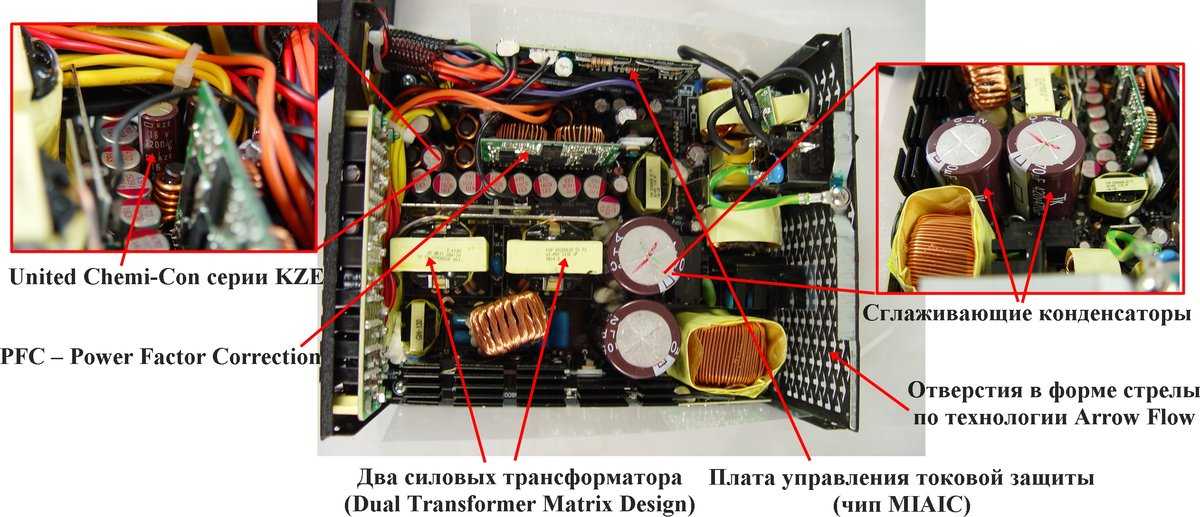 По сути, это источник энергии, он поставляет электричество, и это все, для чего он нужен. Невозможно прочитать информацию о блоке питания через подачу питания.
Графический процессор, ЦП, ОЗУ и т. д. передают информацию о себе, чтобы материнская плата могла определить, какие компоненты к ней подключены, и обеспечить их правильную работу. Блок питания не требует калибровки через материнскую плату.
Итак, вернемся к открытию корпуса ПК:
Это не так уж и страшно: просто убедитесь, что перед тем, как отвинтить или отпереть все, что удерживает корпус вашего ПК закрытым, вы полностью выключили его.
Затем нажмите « Off » на переключателе блока питания , как только ваш компьютер выключится, отключите его от розетки и удерживайте кнопку питания в течение нескольких секунд , чтобы сбросить остатки питания из системы.
После того, как вы сделаете все вышеперечисленное, вы можете совершенно безопасно открыть свой компьютер и заглянуть внутрь, какой блок питания у вас есть.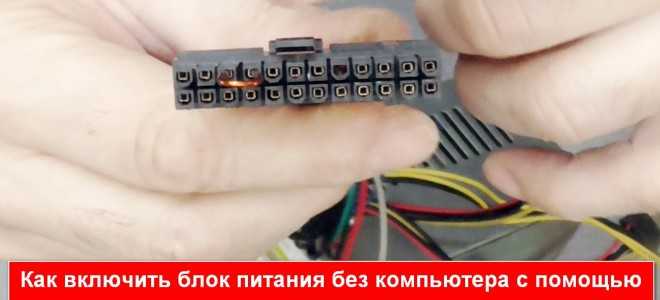
Обычно название и торговая марка на блоке питания должны быть видны, как только вы снимаете ближайшую боковую панель, но в редких случаях вам может потребоваться полностью снять блок питания с машины, чтобы получить эту информацию.
Ваши точные инструкции по удалению блока питания могут различаться в зависимости от форм-фактора блока питания и форм-фактора корпуса, но, как правило, это довольно быстрая работа, которую можно выполнить, отвинтив блок питания от задней панели компьютера и просто вытащив его оттуда. .
Поскольку вам нужно только взглянуть на этикетку на блоке питания, вам не нужно отсоединять все кабели, подключенные к блоку питания. Просто убедитесь, что, когда вы выдвигаете блок питания через заднюю часть корпуса, не тяните слишком сильно и что ваши кабели, подключенные к нему, достаточно длинны, чтобы прогибаться.
Вставьте его обратно и затяните винты, как только выясните, какой у вас блок питания.
90% блоков питания настольных ПК расположены в нижнем и заднем углу ПК
Как заменить блок питания?
Что ж, к счастью, заменить блок питания довольно просто.
Если вы можете следовать приведенным выше инструкциям по безопасному отключению питания и удалению, установка нового блока питания в стандартную сборку настольного ПК не будет проблемой, поскольку это почти тот же процесс, что и удаление блока питания, но в обратном порядке.
При использовании предварительно собранных ПК или ПК с нетрадиционными форм-факторами вам все равно нужно дважды проверить тип блока питания и совместимость блока питания с размерами вашего собственного корпуса, прежде чем рассматривать новый блок питания .
Ваш процесс установки также может отличаться, но если вы используете готовый блок питания, достаточно старый, чтобы все еще использовать что-то вроде BTX, у вас не должно возникнуть проблем с поиском руководства по удалению блока питания BTX из вашего конкретного корпуса.
Часто задаваемые вопросы
Что такое блок питания BTX?
BTX расшифровывается как Balanced Technology EXTended и относится к ныне несуществующему форм-фактору материнской платы, который в основном использовался в готовых настольных ПК, выпущенных примерно в 2005 году. имеют тенденцию иметь другой форм-фактор по сравнению с блоками питания ATX.
Источник: SeaSonic PSU и LianLi SFF Case
Наиболее распространенным отличительным изменением было расположение выхлопного и силового выключателя на одной стороне, а остальная часть обычно была металлической.
Что такое блок питания SFX?
Блок питания SFX представляет собой специализированный блок питания, который во многом напоминает стандартный блок питания ATX по конструкции, но имеет гораздо меньшие размеры .
То, что « SF » означает Small Form Factor , в значительной степени.
Блоки питания SFX в основном следует использовать в сборках ПК с материнскими платами Micro ATX и Mini ITX , поскольку в большинстве корпусов, ориентированных на ATX, есть место для более крупных и менее дорогих блоков питания.
Как выбрать новый блок питания?
Если в результате диагностики вашего блока питания вы обнаружите, что он слишком устарел для ваших нужд, возможно, вам нужен новый.
Если вы не знаете, как выбрать новый блок питания, вот несколько основных советов от меня:
- Всегда придерживайтесь того же или меньшего форм-фактора по сравнению с исходным блоком питания , так как пока вы можете стабильно установить блок питания в своем шасси.
- Увеличение мощности на 200–300 Вт сверх расчетной максимальной мощности поможет вашему блоку питания работать более эффективно .
- Придерживайтесь 80+ блоков питания с эффективностью Bronze в качестве минимального требования
- так же хороши, как и полностью модульные блоки питания, но дешевле, , если у вас нет причин для замены кабеля питания материнской платы.

Это все советы, на которые у меня есть время в масштабе этой статьи. Если вас интересуют дополнительные советы по покупке блоков питания, , вы можете обратиться к расширенному руководству Джерри
Вам слово
На этом все!
Я надеюсь, что эта статья помогла вам определить, какой блок питания у вас есть, и потенциально помочь диагностировать любые проблемы, связанные с блоком питания, которые могут возникнуть у вас.
Например, более старый блок питания на приличной в остальном материнской плате и процессоре может быть серьезным узким местом для современных видеокарт, которые по-прежнему будут нормально работать с интерфейсом PCI Express Gen 3 или Gen 4.
Оставьте комментарий ниже и дайте мне знать, помогло ли это или если у вас есть другие вопросы о блоках питания! Кроме того, вы можете посетить наши форумы, чтобы поговорить со всей командой и сообществом CGDirector.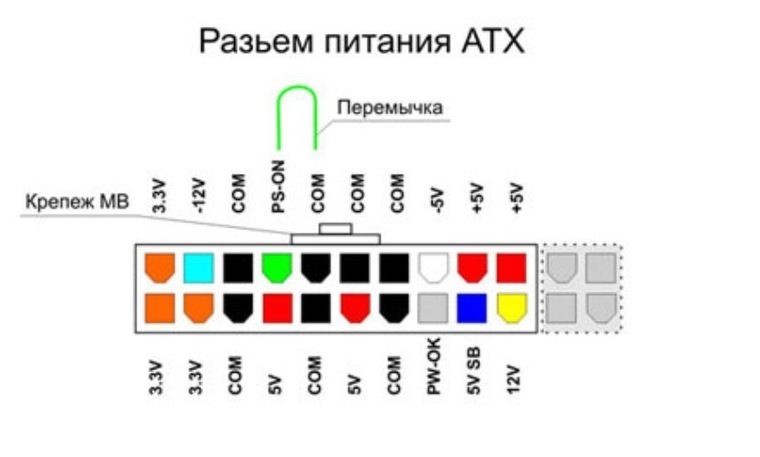 А пока или до следующего раза, удачи!
И не забудьте полностью выключить компьютер, прежде чем выключать блок питания и заглядывать внутрь.
CGDirector поддерживается программой чтения. Когда вы покупаете по нашим ссылкам, мы можем получать партнерскую комиссию.
Как проверить блок питания на ПК
Проблемы с нестабильностью ПК? Возможно, вам потребуется проверить блок питания вашего ПК. В этом руководстве объясняется, как это сделать.
Независимо от того, используете ли вы свой компьютер для просмотра веб-страниц или являетесь заядлым игроком, все ваши компоненты должны быть в отличном состоянии. Блок питания ПК ( PSU ) жизненно важен для его функционирования.
Например, без надлежащего питания ПК не будет работать. Вместо этого компоненты вашего ПК, такие как графический процессор, процессор и звуковая карта, нуждаются в надлежащем балансе мощности.
Итак, если вы хотите добавить мощную графическую карту, вы должны убедиться, что блок питания достаточно мощный для этой задачи.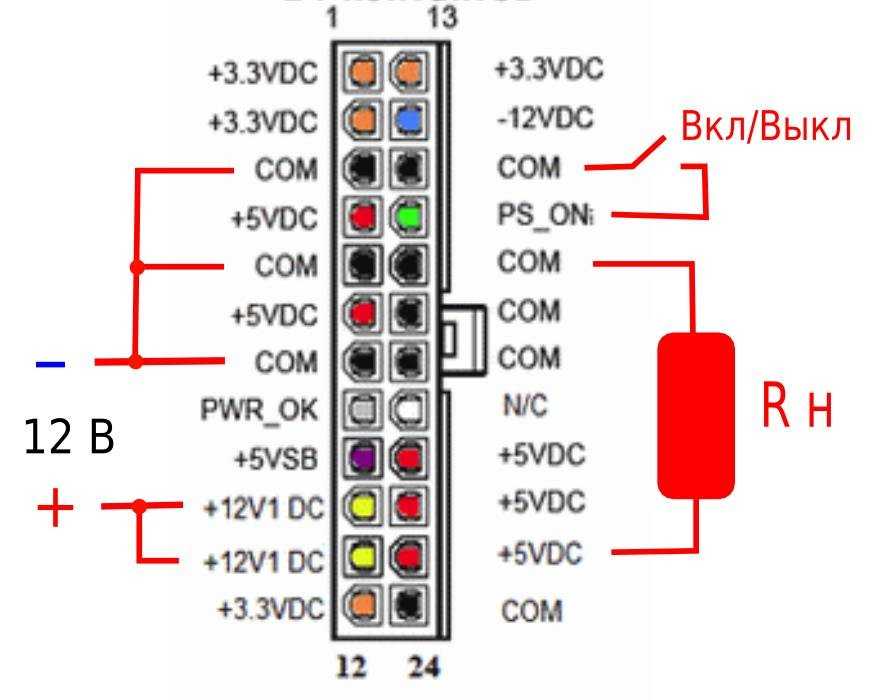 Вам необходимо проверить источник питания на ПК, прежде чем добавлять энергозатратные компоненты, которые могут не работать. Это руководство объяснит, как это сделать.
Как проверить блок питания на ПК
Одна из проблем, с которой вы столкнетесь, заключается в том, что проверка блока питания на ПК не так проста, как, например, другие компоненты, такие как ОЗУ. Нет приложения, которое вы можете установить на свой телефон и указать на блок питания, чтобы отсканировать его.
Однако некоторые системные функции и приложения определяют функции и работоспособность блока питания. Вы также можете получить информацию о блоке питания на веб-сайте производителя или в руководстве (если оно у вас еще есть).
Например, вы можете проверить поддерживаемые функции питания Windows 11. Однако это в основном касается аккумулятора вашего ноутбука и функциональности операционной системы. Точная информация есть на самом блоке питания.
У вас может быть настольный ПК, а установленный вами новый графический процессор работает неправильно или вообще не работает. Вы захотите проверить правильную мощность нагрузки и правильность подключения проводов.
Извлеките блок питания из ПК
Примечание. Большинство людей пропускают этот шаг, но для достижения наилучших результатов надевайте антистатический браслет. Он заземляет вас на корпусе компьютера, поэтому вы не создаете статическое электричество, которое может повредить компоненты материнской платы. Доступны различные типы, но большинство из них стоят менее 10 долларов.
Возьмите свой рабочий стол и убедитесь, что он не подключен к стене, а все периферийные устройства удалены (включая USB-накопители). Снимите боковую панель, чтобы у вас было больше места для работы. Количество винтов (если они есть) зависит от модели и размера ПК. Изучите, как блок питания подключается к материнской плате и другим компонентам.
Затем вы можете переустановить кабели и проверить, не ослаблены ли они.
Кроме того, убедитесь, что у вас есть сжатый воздух для удаления пыли и мусора, которые могут вызвать проблемы с блоком питания.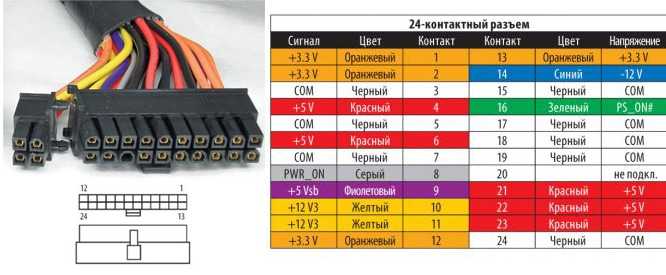
Удалите винты, удерживающие блок питания. Опять же, количество винтов зависит от марки и модели ПК. После извлечения блока питания вы можете осмотреть его и получить необходимую информацию.
Проверьте информацию о блоке питания
Необходимая информация находится на наклейке на одной из сторон блока питания. Вы можете увидеть производителя, максимальную мощность (Вт), рейтинг эффективности, серийный номер и многое другое. Если вы заменяете его блоком питания того же типа, проверьте наличие замены на веб-сайте производителя (если новый, он может быть на гарантии).
Однако, если вы устанавливаете больше компонентов и более современный и мощный графический процессор, вам понадобится блок питания с соответствующей мощностью. Если вы собираете свой собственный ПК или даже заменяете несколько компонентов, используйте калькулятор блока питания на Newegg или калькулятор Outervision, чтобы подобрать подходящий блок питания.
Также обратите внимание, что современные блоки питания имеют рейтинг эффективности, указанный в системе сертификации 80 Plus. Это указывает на то, что блок питания потребляет не более 20% своей выходной мощности. Так, например, если вам достался БП на 400 Вт при полной нагрузке, то от розетки он не будет потреблять более 500 Вт.
Техническое обслуживание вашего ПК
К сожалению, для получения наиболее полной информации о блоке питания на ПК требуется некоторая работа. Например, если ваш компьютер постоянно выключается, используйте сжатый воздух и убедитесь, что на блоке питания (и всех компонентах) нет пыли и мусора. Если ПК не включается после установки нового компонента (как правило, видеокарты), вам следует рассмотреть возможность установки нового и более мощного блока питания.
Также важно отметить, что вы должны убедиться, что ваш компьютер подключен к источнику бесперебойного питания (ИБП). ИБП поддерживает ваш компьютер включенным во время отключения электроэнергии, чтобы вы могли сохранить данные и правильно выключить его. Кроме того, он защищает ваш компьютер от энергетических шумов, скачков напряжения и скачков напряжения.
